Tag Archives: Programmas

Kā tikt vaļā no nevajadzīgām iebūvētām programmām Samsung Galaxy S III

Viedtālruņu ražotājiem nav nekādu tiesību uzstādīt savos produktos tādas programmas, kuras man nav iespēju izmest ārā, ja tās nav saistītas ar viedtālruņa pamatfunkciju izpildi. Samsung Galaxy S III ir apveltīts ar gūzmu absolūti nekam nejēdzīgu programmu, kuras izmest nav vispār nekādu iespēju. Vismaz tā man sākotnēji likās.

Šis ir mans personīgais padoms sev par to, kā tikt vaļā no nevajadzīgā Android vidē. Visiem, kas Android lieto vēl pirms Google to nopirka, nekas no rakstītā tālāk nav jālasa.

Izpētīsim, kas trešajam Galaxy ir vēderā no kākām:
S Beam — Dauzot divus galaksijus, var apmainīties ar bildēm. Bluetooth, wi-fi, bezmaksas mobilo datu tarifu plānu un, galu galā, NFC laikmetā tas ir absolūts must have, man jāatzīme. Eju pa ielu un domāju, kur gan vēl kāds galaksijs, lai varētu sadauzīties kopā.
Buddy photo share — Vispār kaut kāds kosmoss. Automātiska e–pasta nosūtīšana visiem tiem, kurus atpazina tikko uzņemtajā fotogrāfijā. Rēķinoties ar to, ka man vienreiz arī naktspoda fotogrāfijā sejas atrada, kaut kā nepavisam nešķiet normāla funkcija. It īpaši zinot to, ka bieži noderīgi ir vienlaidus vairākus kadrus uztaisīt, lai atlasītu sakarīgāko.
AllShare Play — Kaut kas, kas kaut kur jāreģistrē un tad tev būs Samsung programmētais un uzturētais Dropbox-čerez-žopu. Un, galu galā, ar Galaxy S III iegādi 50GB Dropboksu jau uzdāvināja, kāpēc vajag kaut ko tādu?
AllShare Cast — Teorētiski var izmantot tālruni kā televizora kontrolieri. Absolūti neaktuāli, jo darbojas tikai ar Samsung monitoriem/televizoriem, no kura nedz pirmā, nedz otrā man nav un nebūs.
S Voice — Nākotnes ūbertehnoloģija, kas ļauj pustrakiem cilvēkiem sarunāties ar savu telefonu, ja vairs nav ar ko sarunāties. Vēlamas labas angļu valodas izrunas spējas, stipri nervi un daudz brīva laika. Speak latvian or die!
Pop up play — Šis arī ir kaut kas neiedomājami lielisks. Jau tā man šķiet vairāk nekā stulbi skatīties kaut ko garāku par piecām minūtēm tālruņa ekrāna, tad vēl ir iespēja izvilkt video logu un paralēli kaut ko citu darīt. Piemēram, rakstīt SMS vai čatot sejasgrāmatā. Kāpēc?
ChatON — Vēl viens sociālais tīkls vai kaut kas tāds. Labi, varbūt vēl viens Skype vai kaut kas tāds. Nu varbūt vēl kaut kas cits, tikai nav skaidrs, kāpēc kaut kas tāds ir vajadzīgs, ja ir zināms, ka tas darbojas tikai un vienīgi viena ražotāja, viena specifiska veida devaisos?
Game Hub un Samsung Apps — Sūdīga paskata, slikti uzprogrammētas, īpaši tizli realizētas aplikācijas, kas ir tas pats Google Play, tikai piedāvā kaut ko daudz mazāk un daudz nesaprotamāk.
Un sarakstu var turpināt vēl diezgan ilgu laiku.

Nu tā. Esam nonākuši līdz mirklim, kad ir vēlme no tā visa tikt vaļā. Izrādās, ka absolūti nav nepieciešamība lauzt sistēmu vai kā citādi nepakļauties policijas rīkojumam viedtālruņa lietošanas garantijas nosacījumiem.

Ja pavelkam uz leju ar pirkstu ekrāna augšā, tad izbrauc tas Settings and Notifications. Augšajā labajā stūrī ir zobrata ikona. Uzspiežam uz tās.

Tagad Settings sarakstā aizritinamies līdz Applications manager. Starp citu, man nav ne jausmas, kā tas viss varētu būt iztulkots latviski un cik ļoti Samsung ņirgājas par parasto latviešu lietotāju, bet pēc pieredzes ar Microsoft spriežot, neviens latvietis nekad nespēs šo atrast latviskotajā izvēlnē.

Iekš Applications manager aizslidinamies līdz All (saraksts, kas atrodas visvairāk pa labi) un tur meklējam visas kakas, ko gribam izravēt.

Piemēram, atveram ChatOn. Visupirms nospiežam Uninstall updates (un OK pāris reizes).

Pēc tam atrodam sarakstā ChatOn atkal un atkal atveram. Tagad Uninstall updates pogas nosaukums būs Disable, kas mums arī ir vajadzīgs. Pirms tam vēl izņemam ķeksi no Show notifications.

Viss, jūsu sapnis ir piepildīts. Jūs varat izmest absolūti jebkuru iebūvēto aplikāciju. Galvenais ir neaizrauties un nemēģināt jau kaut kādus sistēmas servisus ravēt ārā, jo tad gan var arī sūdus savārīt. Galu galā, ja kāda no izslēgtajām sistēmas aplikācijām pēkšņi ļoti savajadzēsies, atradīsi to programmu saraksta (Settings -> Applications manager -> All) pašā apakšā.

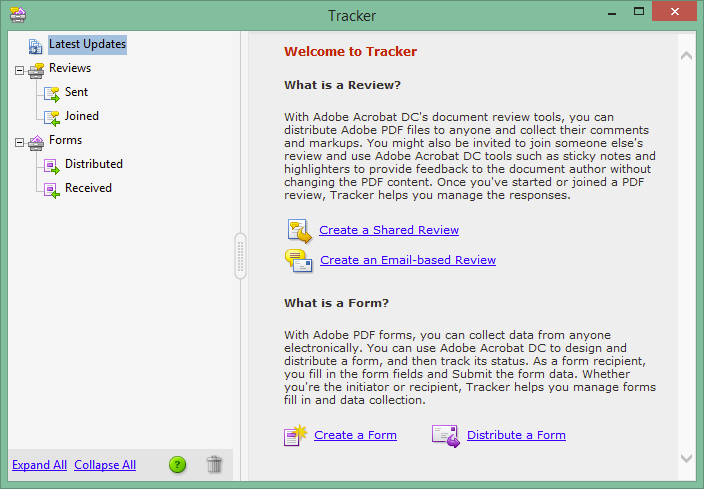
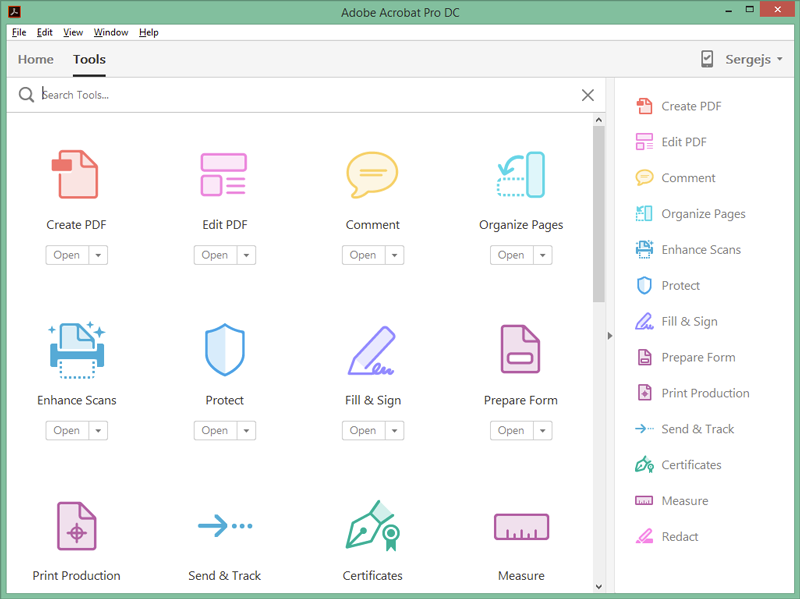
Jaunais Adobe Acrobat XI — beidzot komentējam un aizpildam formas bez mokām

Ir vesela čupa dažādu lietu, kas ir parādījušās jaunajā Adobe Acrobat versijā, par kurām 99% Acrobat lietotāju vispār būs nospļauties (piemēram, it kā priekš touch interfeisiem pielāgots Acrobat XI Pro, kaut gan nevienu atšķirību tieši vizuālajā ziņā nepamanīju). Toties ir dažas lietas, kas tiešām var izmainīt paradumus, kas saistīti ar PDF dokumentiem (tikai žēl, ka tas neparādījās jau pirms desmit gadiem).

Tagad formas aizpildīšanai un izsūtīšanai klientiem varēs taisīt ar vienkāršu eksportēšanu no InDesign (vajag gan pēdējo, CS6 versiju, bet man šķiet, ka eksporta parametrus varētu pārkopēt arī uz vecākām versijām). Pirms Acrobat XI parādīšanās, vajadzēja formas failu atvērt Acrobat Pro un pārseivot kā Reader-Extended PDF, lai lietotāji ar Acrobat Reader varētu atvērt formas failu, aizpildīt to un saglabāt.

Bet visforšākais ir tas, ka ja līdz šim, lai Acrobat Reader lietotājiembūtu iespēja komentēt PDF failus bija nepieciešams pēc līdzīga scenārija pārsaglabāt PDF failu, atverot to Acrobat Pro un izvēloties Reader-enable. Tagad Acrobat Reader XI ļauj to darīt bez iepriekšējas PDF dokumenta sagatavošanas. Tātad, tagad varam vienkārši gatavot jebkuru PDF failu eksportam un sūtīt klientam saskaņošanai un komentēšanai bez lieku papildus online un offline servisu lietošanas, garas Skype sarakstes vai telefonsarunām. Un tas viss vēl ir arī ar laika zīmogiem, kas ļauj novērst konfliktus vai domstarpības vēlāk (no sērijas: Piektdiena, 16:35. Klients paprasīja zaļā krāsā burtus, pārējo akceptēja. 16:44 Nosūtījām uz druku. 17:00. Klients pārdomāja, vajag tomēr sarkanus.).

Acrobat XI Pro versijā ir pilnīgi pārstrādāta teksta iezīmēšanas (tai skaitā arī kopēšanas) iespēja, stipri uzlabota bilžu, teksta bloku rediģēšana, nesabojājot PDF dokumenta struktūru kā arī parādījusies iespēja meklēt un aizvietot tekstā esošos datus (Find and replace). Tas viss mūs tuvina brīdim, kad nebūs vairs nepieciešamības pēc PDF importēšanas iekš Illustrator, lai veiktu, teiksim, divu drukas kļūdu labošanu.

Ir parādījusies diezgan forša funkcija — dokumenta sadalīšana vairākos (Split document). Līdz šim to biju lietojis vienīgi ar ārējiem spraudņiem un varbūt nemaz nebiju pamanījis, ka tāda iespēja bija līdz šim. Ir iespēja sadalīt dokumentu trīs veidos: 1. vadoties no grāmatzīmju atzīmēm, 2. konkrēts lapu skaits vienā dokumentā, 3. pēc faila lieluma (pagaidām nevarēju izdomāt pielietojumu šim). Vislabākais, ka šādu darbību var tajā pašā dialoglogā veikt uzreiz vairākiem dokumentiem (nospiežam Apply to Multiple).

Glabā un savāc dokumentus no mākoņservisiem. Man gan pašam izdevās tikai ar Acrobat.com sastrādāties, bet teorētiski vajadzētu būt iespējai arī ar Microsoft mākoņiem draudzēties.

No Acrobat instalācijas ir izvākts Flash, kas ir saprotams solis Adobe virzībā uz HTML5. Līdz ar to daudziem, kas veidoja animācijas, video, audio iekš Flash failiem, kurus pēc tam ievietoja PDF failos (piemēram, prezentāciju materiāliem, elektroniskajiem bukletiem), tagad ieteiktu no tā izvairīties, jo, ja uz klienta datora stāvēs Acrobat XI, bet nebūs uzinstalēts Flash, tad klients neko no radītā neredzēs.

Es, bez šaubām, absolūti visiem iesaku pēc iespējas ātrāk nomigrēt uz Acrobat XI Pro, bet tiem, kas parasti tikai skatās PDF, bet paši tādus nedz veido, nedz rediģē, var mierīgi pāriet uz jauno Acrobat Reader XI bez maksas.

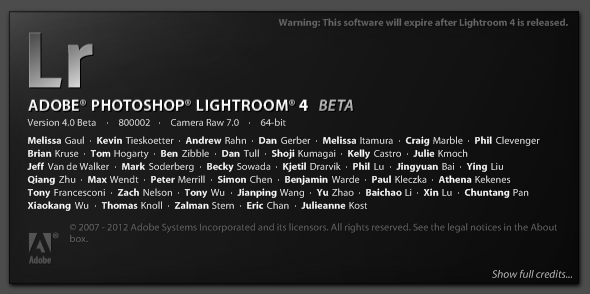
Adobe Lightroom 4 beta

Adobe Lightroom 4 beta

Adobe Lightroom 4 beta

Ir iznākusi Adobe Lightroom 4 beta versija. Tur ir daudz visādi sīkumi nākuši klāt, kas, pārsvarā, ir figņa. Piemēram, Book režīms, kurā var maketēt fotogrāmatas. Tikpat nenozīmīga man šķiet video importēšanas, sākuma un beigu apcirpšanas kā arī pavisam necilas apstrādes iespēja. Lightroom tomēr nav video paredzēts.

Bet ir divas lietas, kas ir patiesi krutas. Pirmā no tām ir pilnībā pārstrādāts mehānisms darbam ar toņiem.

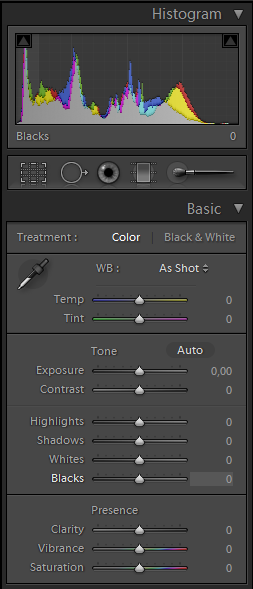
Lightroom 4 beta histogrammas.

Lightroom 4 beta histogrammas.

Pirmkārt, tagad ir pavisam skaidrs, kas par ko atbild, jo viss iet secīgi: blacks, shadows, exposure, highlights, whites. Otrkārt, regulēšanu var veikt tā, kā tam būtu jābūt, attiecīgi, black mēs varam ne vien satumšināt, bet arī padarīt gaišāku, kā jau tam būtu jābūt. Bez šaubām, ja ar kurvēm šķiet darboties ērtāk, tad varēja jau to visu darīt tur, bet man šī tonālā segmentēšana un apstrāde patīk labāk.

Otrā lieta, kas nebūt nav mazsvarīga. Beidzot ir iestrādāts soft proofing, līdz ar to var koriģēt attēlus ne vien glabāšanai un tālākai apstrādei drukai vai monitoram ar Photoshop, bet gan tā visa paveikšana, neizejot no Lightroom. Un tas ir ļoti, ļoti būtiski, jo tagad fotogrāfam var vienkārši nosūtīt drukas krāsu profilu un palūgt, lai tas pats veic krāsu prūfu un piedzen to drukai. Līdz ar to vairs nerodas jautājumi no sērijas «kāpēc šitais sarkanais ir tāds blāvs» vai «kur pazuda mans debesu zilais». Visu līdz galam noved pats fotogrāfs un tālāk jau ir vajadzīga tikai pēcapstrāde konkrētam maketam (principā — tikai asuma regulēšana attiecīgajam bildes izmēram).

Vēl ir ieintegrēta arī karte, kurā varam manuāli norādīt ģeolokāciju vai pat ielādēt GPS trekera datus un sinhronizēt tos ar bilžu uzņemšanas laiku, bet tas arī ir samērā otršķirīgi. Kārtējo reizi ir pārstrādāti arī trokšņu samazināšanas algoritmi un ieviests kārtējais krāsu kalibrēšanas procesa algoritms, kurš man šķiet nedaudz saudzīgāks pret attēliem salīdzinot ar priekšgājēju.

Tā kā ar slideshow, print un web vidēm es nekad neesmu darbojies (nav bijusi nepieciešamība), tad izmaiņas tur es nespēju izstāstīt. Vēl ir iespēja pa taisno publicēt bildes Facebook un Flickr, bet tā kā man patīk Flickr saskarne, tad izvēlos eksportēt un tad augšuplādēt caur Flickr mājaslapu.

Viena iespēja gan man jau ir palīdzējusi — bilžu sūtīšana uz e-pastu pa tiešo no programmas. Tas ir ārkārtīgi noderīgi, piemēram, ja no kāda pasākuma sataisi reportāžu un tad ir 10+ cilvēkiem jānosūta bildes «kur viņi ir redzami».

Līdz martam Adobe Lightroom 4 beta ir lejuplādējams bezmaksas testēšanai. Izstrādātāju blogā pieejams pilns jauninājumu saraksts, savukārt Lightroom 4 forumā var padalīties ar savām sāpēm vai atrast līdzīgi domājošos.

Nokia N8. Atsauksmes un softs pēc 3 mēnešu lietošanas

Janvāra beigās pirmo reizi rakstīju atsauksmes par savu Nokia N8, pieminot arī tos rīkus, kurus ikdienā tai mirklī lietoju. Ir pagājis laiciņš un tagad ir sakrājies vēl vairāk atziņu un ideju par to, kas un kā šajā dzelzītī ir iekārtots, tāpēc ar to arī padalos, pirms «kaut kad vasarā» būs iespēja pāriet uz Symbian^3 jauno versiju, dēvētu arī par Annu.

Mājas ekrāns

Trīs un vairāk mājas ekrāni najuh nav vajadzīgi. Absolūti pietiek ar diviem. Visi tie sūdgadžeti, kas rāda laikapstākļus, Twitter, Facebook un citus statusus ir nekas vairāk, kā baterijas darbības laika killeri un ikdienā nebūt nav noderīgi.

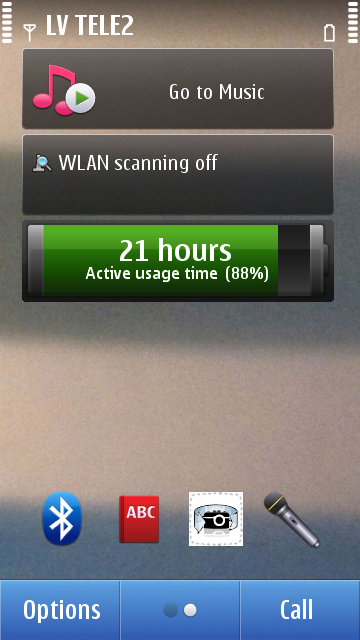
Nokia N8 pirmais mājas ekrāns.

Nokia N8 pirmais mājas ekrāns.


Nokia N8 otrais mājas ekrāns.

Nokia N8 otrais mājas ekrāns.

Man uzmesti uz pirmā ekrāna saīsnēs: kalkulators, meklētājs, Gravity, Opera Mobile, zvanu arhīvs, adrešu grāmata, īsziņas un bildes. Tad seko gadžets ar kontaktu favorītiem, kalendāru un paziņojumiem par īsziņām un un neatbildētiem zvaniem.

Uz otrā ekrāna iemetu gadžetus ar mūzikas atskaņotāju, WLAN meklētāju un Battery Monitor, kam seko saīsnes uz Bluetooth, vārdnīcu (nekad neesmu lietojis), Panorama un skaņas ierakstīšanu (pēdējā laikā arī nelietoju, jo tagad visu daru caur AudioBoo).

Programmas

Viss ir sakārtots ļoti vienkārši: tā, lai nepistu prātu.

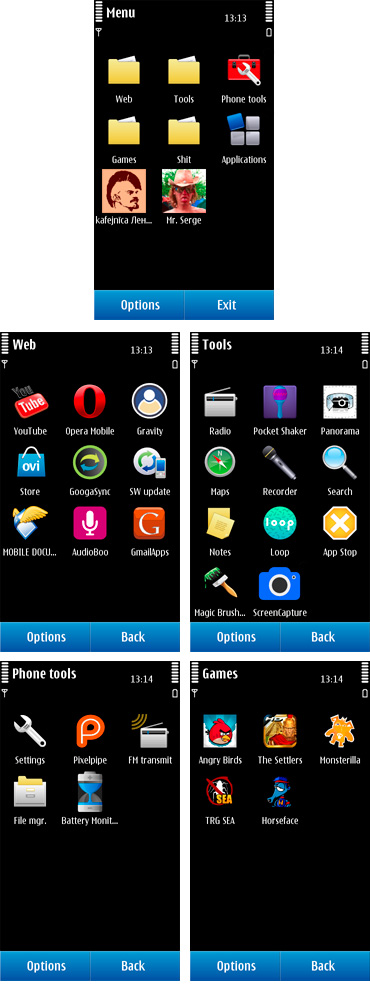
Nokia N8 menu un iekšas.

Nokia N8 menu un iekšas.

Iekš Shit foldera mētājas viss, ko es vispār nelietoju vai arī lietoju to tā, ka man nevajag uz ikonas bakstīties. Piemēram, bilžu galeriju es varu no mājas ekrāna atvērt, tāpēc man nav vajadzības kaut kur iekšā viņu arī redzamā vietā turēt. Turpat mētājas arī visādi citādi sūdiņi, kurus nevar nonest, bet lietot arī nav nācies.


Tātad, pirmās divas ikonas, kuras būsiet pamanījuši, ir manis sabakstītie softiņi.

Kafejnīca Leningrad ir sīkrīks, kas ielādē informāciju par jaunumiem no kafejnīcas Leningrad. Principā tiek ņemts RSS fīds no mājaslapas un klāt vēl Twitter meklēšanas rezultātu RSS fīds. Ik pa laikam kaut kas nogļuko, bet principā ir tīri ok.

Mr. Serge ir otrs paša taisītais sīkrīks, kas apkopo informāciju no mana bloga, Twitter konta un Flickr plūsmas. Protams, ka jums abus šos rīkus vajag lejuplādēt un ietestēt.

Tālāk seko čupiņa ar pārējiem sakarīgajiem softiem, kurus es tiešām lietoju, nevis vienkārši turu tālrunī, lai ir (mēģināju sakārtot pēc lietošanas biežuma).

Nokia Battery Monitor 1.3. Stāv atvērts visu laiku kā gadžets otrajā mājas ekrānā. Senāk gļukoja, biju nometis nost, bet pēc 1.2 atjauninājuma uzstādīšanas sāka normāli strādāt un vākt statistiku par to, kur visvairāk izlietojās baterija.

App Stop. Vienīgais sakarīgais veids, kā nogalināt visas iespējamās atvērtās programmas, kad ir nepieciešams garāks lietošanas laiks tālrunim, bet baterija iet uz beigām. Pie reizes noder arī tad, kad kāds no testējamajiem softiem sāk kaut ko fonā mēģināt darīt.

Pixelpipe. Ahujennākais no softiem, kāds vispār var būt darbam ar bildēm un video failiem un to izvietošanu tīklā. Sēž fonā strādājošs un, kaut ko nobildējot, parādās meņucī pie Send, lai bez zobusāpēm varētu augšuplādēt bildes uz servisiem (flikriem, tvitpikiem, jūtūbiem, utt). Viss notiek bekgraundā un nekur nav jāiejaucas. Ja izvēlās augšuplādēt, bet, piemēram, nav zona, tad atstās rindā un lādēs iekšā tad, kad zona vai wi–fi parādīsies.

FreeSigner. Softs pašizinietkam. Atrodams krievu forumos.

Gravity. Viskrutākais no visiem jelkad izmēģinātajiem sociālo tīklu rīkiem. Izmantoju gan Twitter, gan Foursquare sekošanai, rakstīšanai, bakstīšanai un tā tālāk. Ir to dažu eiro vērts un izstrādātāja mājaslapā ik pa laikam uzrodas kaut kādas mistiskas alfa, beta versijas ar papildus funkcionalitāti.

Opera Mobile. Oriģinālais Nokia pārlūks man krīt uz nerviem tikai un vienīgi dēļ absolūti nelietojama bukmārku realizējuma. Ja vēl Opera atbalstītu arī Flash, vispār būtu ideāli.

AudioBoo. Ja Pixelpipe ir perfekts rīks bildēm un video, tad AudioBoo ir zelts audio ierakstiem. Bez tagošanas iespējām ir arī ģeolokācijas pievienošana audio failam un publicēšana sociālajos tīklos. Un visiem izstrādātājiem šis ir piemērs izcilākajam programmas dizainam, kādu vispār esmu redzējis uz Nokia tālruņiem.

Mobile Documents. Cik noprotu, tad beta testēšanu ir izgājis, ja jau Ovi Store parādījies. E–pasta klients, kas visus atačmentus pārrenderē tā, lai var mierīgi atvērt uz tālruņa arī 200MB pdf failu, ielādējot vien pāris kilobaitus. Ļoti ērts un absolūti elementāri lietojams, salīdzinot ar Nokia oriģinālo figņu, kuru uzstādīt man tā arī neizdevās. Vēl viena patīkama fīča ir tā, ka jau atvērtos atačmentu failus var apskatīties atsevišķā dokumentu arhīvā, tātad nav jāmeklē, kurā meilā tad bija tā bilde vai pdf fails.

Gmail Apps Browser. Lieliska fīča, bet pagaidām nedaudz gļukains. Lietoju tikai tāpēc, ka tas ir ērtākais veids, kā skatīties Google kalendārus. E–pasta klients salīdzinot ar Mobile Documents ir samērā sūdīgs, bet kalendārs ir super. Arī ierakstu pievienošana. Izstrādājuši tie paši džeki, kas Pixelpipe taisīja.

GoogaSync. Vienīgais sinhronizators, kas tālruņa kalendāru sinhronizē ar Google kalendāru. Maksas, bet neko darīt, Nokia ar Google nedraudzējas un viņu Ovi kalendārs ir mēsls.

Nokia Panorama. Programma, ar kuru fotografēt panorāmas. Es reti, bet izmantoju. Visbiežāk gan telpās, kad vajag parādīt vairāk, nekā ielien objektīvā, bet Igaunijā izmēģināju arī brīvā dabā.

Šis tad būtu arī viss, kas mani ikdienā interesē (lasi—ir pieejams) no sakarīgajiem softiem. Tagad par pārējo tuftu.

Screen Capture. Tieši to arī dara un dara normāli. Starp citu, vienīgais no testētajiem, kas ekrānšāviņu spēj saglabāt png formātā. Uzinstalēju tikai un vienīgi priekš šī raksta.

Nokia Sleeping Screen. Ekrānsaudzētājs ar bonusa štellēm, ko rāda uz ekrāna. Uzliku un atstāju, jo negļuko.

Loop. Ieraksti kaut kādu troksni un taisi no tā mūziku. Sviests, bet dažreiz var paspēlēties.

Magic Brush Lite. Jāņa Džimmija Bižāna nodarbināšanas rīks, ja bilžu galerijā nav bildes vai video, ko skatīties.

Pārejam pie spēlēm, jo spēles taču arī ir jāspēlē.

Angry Birds. Atstāts tā paša iemesla dēļ, kura dēļ tika instalēts Magic Brush Lite. Pašam jau sen ir apnikuši.

Horseface—Running the Forest. Atgādina kaut kādu vecu Commondore spēlīti, tikai ar lielāku krāsu skaitu. Skrien un izvairies no figņām, kas gadās pa ceļam.

Monsterilla. Puzļveidīgā spēlīte, kas var aizraut, bet var arī ātri piebesīt. Atkarīgs no garstāvokļa.

That Roach Game SEA. Šo spēli ir radījuši patiesi rasisti. Mega. Izvēlies kādu no Indoķīnas valstīm, uzzini tās populāciju un pēc tam mēģini nospiest pēc iespējas vairāk uz ekrāna izlīdušo tarakānu.

The Settlers. Gribēju uzdzīt nostaļģiju, bet spēle izrādījās manāmi nelietojama, jo reālā laika stratēģijām tomēr vajag lielāku ekrānu, peli un klaviatūru. Bet var jau izmēģināt, varbūt kādam izdodas kaut ko uzrakt.

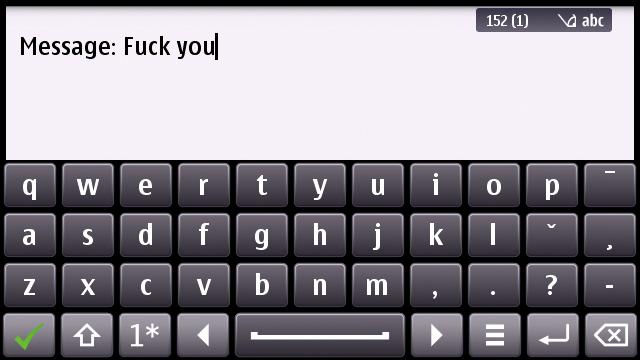
Nu un vēl pēdējā piebilde. Es ļoti ceru, ka līdz ar atjaunotās operētājsistēmas versijas parādīšanos tiks izlabots arī idiotisms, kāds šobrīd ir ar rakstīšanu latviešu valodā. Trīs atsevišķas pogas, katra paredzēta «dažāda izskata» mīkstinājumu vai garumzīmju uzlikšanai. Pizdec. Pēdējo reizi kaut ko tādu esmu darījis uz amerikāņu rakstāmmašīnas deviņdesmito vidū.

Nokia N8. Pilnā izklājuma tastatūra rakstot īsziņu.

Nokia N8. Pilnā izklājuma tastatūra rakstot īsziņu.

Adobe Acrobat X ir klāt

Visi fiksi dodamies uz http://get.adobe.com/reader/ un uzstādam sev jaunāko Adobe Acrobat Reader versiju. Ātri.

Download Adobe Acrobat X

Download Adobe Acrobat X

Komentāri un stāsti par to, kas tas ir un kāpēc to vajag sekos vēlāk, bet jau tagad varu pateikt galvenās priekšrocības:

  • teju zibenīga *.pdf failu ielāde caur pārlūku
  • iespēja tiešsaitē strādāt ar vienu *.pdf failu kolektīvi
  • daudz plašākas iespējas Reader, attiecīgi, bezmaksas versijā

Vairāk jau tagad var pasiekaloties Acrobat X produkta lapā.

Adobe Photoshop 12.0 (CS5). Ieskats jaunajās iespējās.

Caur tumšiem mežiem, dziļām upēm, augstiem kalniem pie manis nonāca Adobe Photoshop 12.0 jeb, tautā vairāk zināma kā CS5 Release Candidate versija. Šajā versijā vēl nav iekļautas visas foršās fiņķikļuškas, kas būs gala versijā, tomēr daudzas lietas, kuras mani īpaši intriģēja, jau izmēģināt ir iespēja. No lietām, kuras es pamanīju, ka vēl nav izmēģināmas: jaunais filtru dialoga logs, Bridge Mini un vēl daži sīkumi.

No lietām, kuras sīkāk neaprakstīšu, bet tikai pieminēšu kā nozīmīgas

Ir uzlabots Color Replacement Tool. Patiešām ērti lietot un ļoti noder, kad jāuzlīmē kaut kas no vienas bildes uz kādas citas bildes ar savādāku krāsu siltumu vai papildus apgaismojumu.

HDR bilžu veidošana gan no dažādās ekspozīcijās uzņemtiem viena objekta attēliem, gan arī mākslīgi emulējot vienā attēlā HDR (kuru lietot gan īpaši neiesaku, jo nekā gudra no tā pagatavot nevar).

Un nevar neatzīmēt arī vienu no maniem superfavorītiem un visilgāk gaidītajiem jaunumiem (kaut gan absolūti nopietni uzskatu, ka šai opcijai bija jāparādās jau 6.0 versijā, kad tika pārrrakstīts Text Engine) Character Style un Paragraph Style. Tas ir kaut kas, no kā tagad nekad nevarēs atradināties ne vien mājaslapu izstrādātāji (pieļauju, ka tā būs galvenā lieta, kāpēc vispār būs vēlme pārslēgties uz jauno Photoshop versiju), bet arī parasti bilžu apstrādātāji, kā es.

Bet nu par lietiņām, kas tika izmēģinātas.

Lens Correction

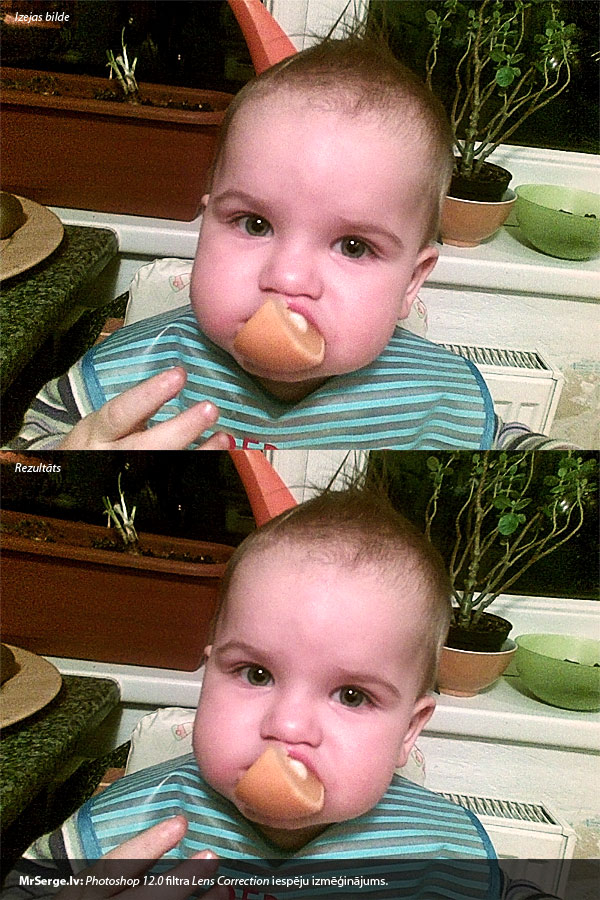
Adobe Photoshop 12.0 Lens Correction izmēģinājums.

Adobe Photoshop 12.0 Lens Correction izmēģinājums.

Dialogs ir kļuvis daudz komplicētāks un, kas ir īpaši forši, tagad filtram nāk līdzi vesela datubāze ar dažādu kameru un optikas kombinācijām, kas ļauj automātiski noteikt, kādas korekcijas būtu jāveic, lai attēls rādītos pareizi. Ir arī iestrādātas vairākas papildus labošanas iespējas, no kurām būtiskākā ir vinjetes labošana. Biju izvēlējies šo failu, kas fotografēts ar Nokia E51, lai pārbaudītu, vai šis būs arī iekļauts datubāzē. Nu bet, protams, ka nebija. Kaut gan tas netraucēja manuāli veikt labojumus un saglabāt sagatavi, kuru turpmāk izmantot šajā filtrā (arī, starp citu, jaunums).

Papildus gribēju iemēģināt arī jauno Noise Reduction darbību, bet Release Candidate tā vēl nebija iekļauta.

Content–Aware fill

Photoshop 12.0. Content-aware fill izmēģinājums.

Photoshop 12.0. Content-aware fill izmēģinājums.

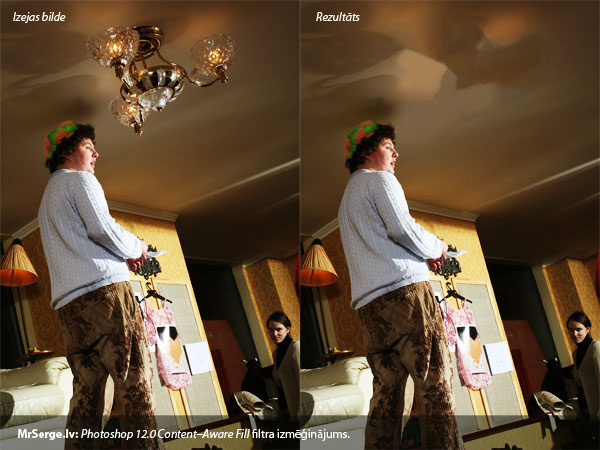
Šī ir figņa, ko es jau kopš Heal brush parādīšanās gaidīju. Šķita absolūti loģiski, ka Heal brush algoritmam būtu jābūt pārstrādātam un papildinātam ar daudz iespaidīgākiem rezultātiem. Kas arī notika. Uzreiz var minēt, ka šis filtrs lieliski darbosies vienīgi gadījumos, ja ap objektu būs pietiekami viendabīga vide (piemēram, siena, debesis, utml.), pēc kuras algoritms varētu izrēķināt, kam būtu jābūt uzzīmētam objekta vietā. Es biju izmēģinājis arī sarežģītāku fonu (tapetes ar rakstu) un filtrs deva pietiekami labus rezultātus, kurus pēc tam nedaudz pielabojot ar roku, varētu izmantot tālāk. Eksperimentiem vēl var piedāvāt iespēju šo filtru pielietot ne tikai pa tiešo, bet arī ar dažādiem pārklājuma veidiem (kurus mēs ļoti labi pazīstam no otru un slāņu opcijām). Tad var sagaidīt vēl interesantākus rezultātus. Pieļauju, ka no šī filtra pielietošanas neordināros veidos sanāks daudz jaunu, interesantu veidojumu un dizaina tendenču tuvāko divu gadu laikā.

Ak jā, kā tad tas strādā. Pavisam vienkārši — iezīmē objektu, no kura gribi tikt vaļā (šajā gadījumā — lustra). Edit — Fill…, Content–Aware. Un viss, lustra pazudusi.

Refine Edge

Photoshop 12.0. Refine edge izejas fails.

Photoshop 12.0. Refine edge izejas fails.

Photoshop 12.0. Refine edge rezultāts.

Photoshop 12.0. Refine edge rezultāts.

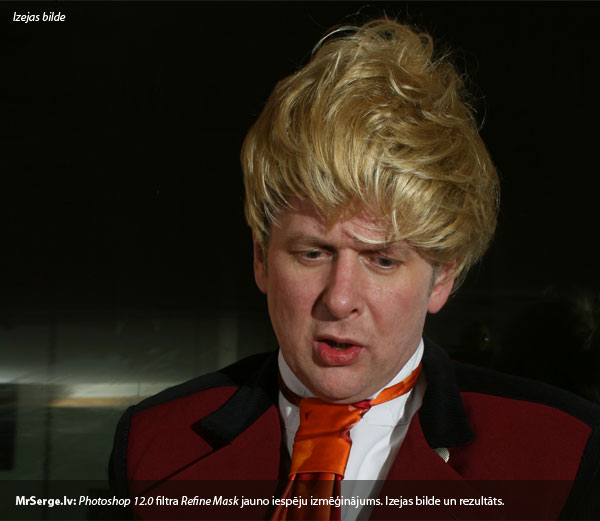
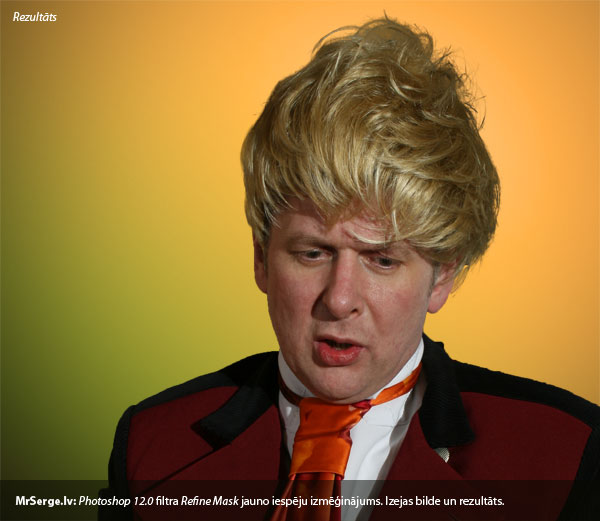
Šito bez krievu valodas lietošanas vispār ir grūti aprakstīt. Это пиздец как круто! Kad parādījās maģiskais jaunais iezīmēšanas rīks, man likās, ka tā ir tikpat liela figņa, kā Auto Contrast un Auto Levels. kad parādījās Refine Edge pirmā versija, bija jau daudz patīkamāk, jo varēja redzami pataisīt iezīmējumu tieši tādu, kāds ir nepieciešams, nemokoties ar Quick Mask un neminot, kas sanāks rezultātā. Toties jaunais Refine Edge ar iestrādātu korekcijas otu ir vienkārši lielisks. Lai izgrieztu Robertu Gobziņu no fona, man bija nepieciešams ne vairāk kā viena minūte, un tas ar visu lielisko precizitāti un foršajiem matiem. Ja būtu nepieciešamība, varētu vēl pačakarēties kādu minūti un iegūt vēl precīzāku rezultātu, bet mani apmierināja arī šāds rezultāts.

Jāatzīmē, kā Refine Edge ne parāk forši strādā uz kompleksiem fona laukumiem (piemēram, ja jāizgriež pūkains kāmīša līķis, kas atrasts pērnā gada kūlā), bet ikdienas fotogrāfiju apstrādei tas ir vienkārši neaizvietojams. It īpaši superīgā papildus opcija, kas ļauj izlabot izgriežamā objekta krāsu un caurspīdīgumu, pamatojoties uz fona informāciju (pievērsiet uzmanību matu pinkām — klasiskajā variantā tur noteikti būtu daudz tumšu pikseļu).

Puppet Warp

Photoshop 12.0 Puppet warp izmēģinājums.

Photoshop 12.0 Puppet warp izmēģinājums.

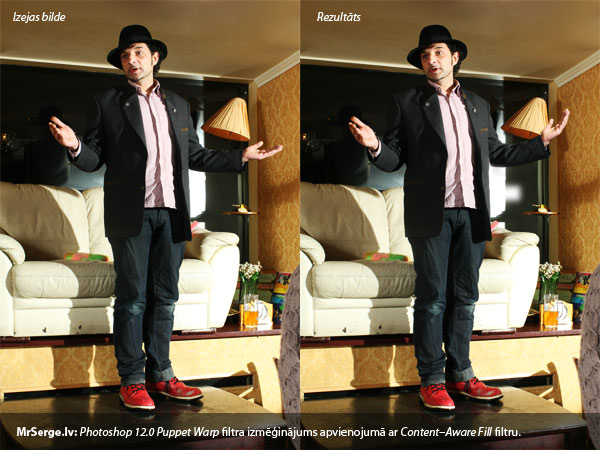
Viens no visvairāk diskutētajiem jaunumiem Photoshop jaunajā versijā. Strādā absolūti neticami labi. Man nav ne mazākās sajēgas, kā viņi to vispār dabūja gatavu, bet tas tik tiešām strādā. Augstāk redzamajā piemērā, lai panāktu Ojāra Grīnberga kreisās rokas citu pozīciju, bija jāveic vien aptuveni 3 minūšu darbs. Sākumā iezīmējām roku, ar Refine Edge piestrādājam, lai iezīmēta ir tikai roka un pazūd ar gaismām, ēnām un krāsu saistītās pārejas. Tad ar Puppet Warp iezīmējam locījuma vietas (elkonis, plauktas sākums un rādītājpirksta gals) un vienkārši paceļam roku tā, kā vēlētos to redzēt. Pārkopējam jauno rokas pozīciju atsevišķā slānī un pēc tam izdzēšam izejas slānī veco rokas atrašanās vietu (es izmantoju Content–Aware fill apvienojumā ar Content–Aware scale). Vēl tikai daži kosmētiski labojumi un viss ir gatavs!

Adobe Acrobat septīto versiju vairs neatbalstīs

Beidzot tas ir noticis, par Acrobat 7.x versijām vairs neviens nerūpēsies.

As stated in the Adobe Support Lifecycle Policy, Adobe provides five years of product support from the general availability date of Adobe Reader and Adobe Acrobat. In line with that policy, support for Adobe Reader 7.x and Adobe Acrobat 7.x will end on December 28, 2009.

End of Support
End of Support means that Adobe will no longer provide technical support or distribute runtimes, including product and/or security updates, for all derivatives of a product or product version (e.g. localized versions, minor upgrades, operating systems, dot and double-dot releases, and connector products).

Recommendation to Customers/Users
Adobe strongly recommends that customers update to the latest versions of Adobe Reader at: http://get.adobe.com/reader. By updating installations to the latest versions, customers benefit from the latest functional enhancements and improved security measures.

Special Considerations
Adobe recognizes that some organizations still require Adobe Reader 7 for use in controlled environments. Therefore, Adobe is providing a grace period of three months, until March 31, 2010, during which time Adobe Reader 7 will remain available for those customers from the Adobe Reader Download Center at: http://get.adobe.com/reader.

Additional Resources
For more information on the Adobe Support Lifecycle Policy, visit: http://www.adobe.com/support/products/enterprise/eol. For a complete list of Adobe products and technical support periods covered under the policy, visit: http://www.adobe.com/support/products/enterprise/eol/eol_matrix.html.

An Adobe Product Security Incident Response Team (PSIRT) blog post discussing the end of support for Adobe Reader 7.x and Adobe Acrobat 7.x can be found at: ttp://blogs.adobe.com/psirt/2009/10/second_quarterly_security_upda.html.

Par to ziņo Adobe Reader bloga rakstā Adobe Reader and Acrobat Version 7 End of Support.